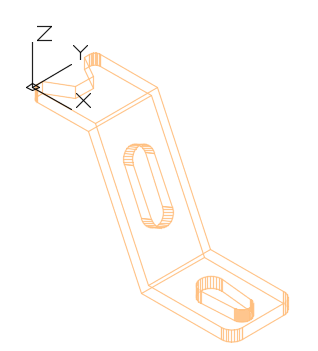
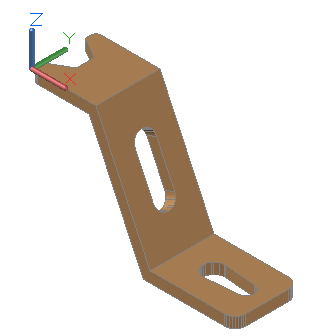
솔리드 모델링 시 UNION, SOUTT 및 DISTRECT 명령의 사용 및 적용 방법 설명
Intersect, FILLETEDGE, CHAMFEREDGE 및 OFFSETEDGE 명령 적용하여 솔리드 모델을 구성하고 수정합니다.
솔리드 합성 작업
완성된 솔리드 모델은 오직 하나의 객체로 구성되는 것이 중요합니다.
이 작업을 하는데 세 가지 명령어는 SUBTRACT(차집합) , INTERSECT(교차). UNION(결합)입니다
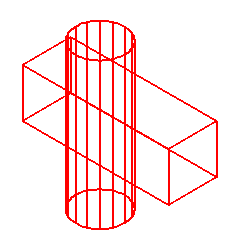
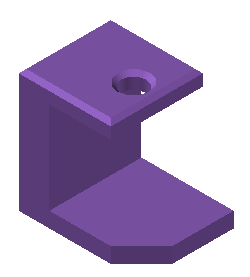
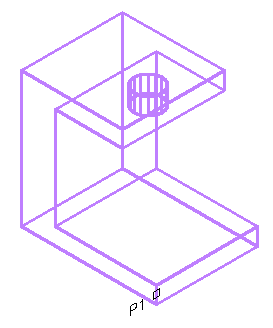
Fig.19-1 Two Solid
[ 2개의 입체 ]
각 부분의 모형은 같은 3D 공간을 차지하고 있습니다.
물론 이것은 실물에서는 불가능 합니다.(그림 19-1)
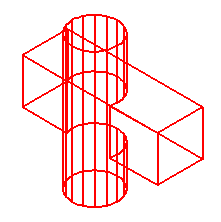
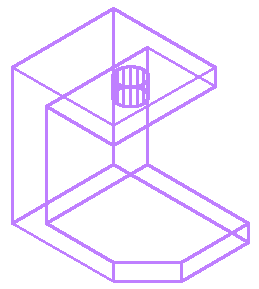
Fig.19-2 One Solids
[ 합치된 입체 ]
UNION 명령에 의해 둘이 합치서 하나 입체로 만들었습니다(그림 19-2)
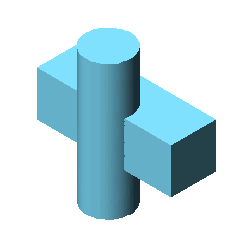
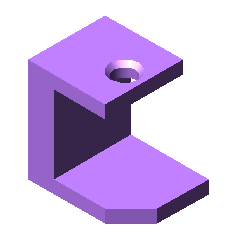
Fig.19-3 Joined With UNION Command
[ 합치된 음영 모형 ]
두 입체를 결합했을 때 음영 모형입니다 (그림 19-3)
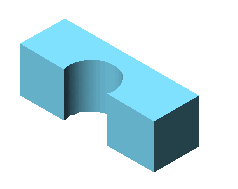
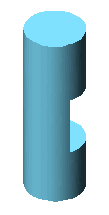
[ 차집합 모형 ]
실린더를 사용하여 박스에서 뺄 때 입체입니다.(그림 19-4)
그림 19-5는 박스에서 실린더를 뺄 때 입체입니다(그림 19-5).
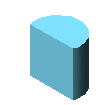
[ 교집합 모형 ]
Intersect 명령을 사용하여 두 모델이 공유하는 공간만 남은 방법입니다.(그림 19-6)
Fig.19-4Fig.19-5Fig.19-6
AutoCAD 명령 Command: INCERT ↲ Shortcut: 없음
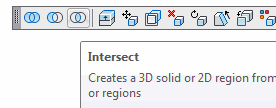
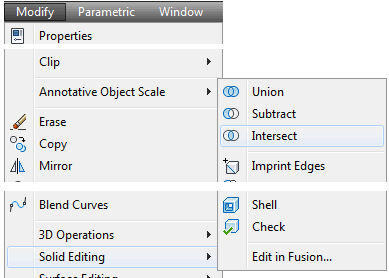
INTERSE 명령은 둘 이상이 공유하는 공간을 찾아 솔리드를 만드는 데 사용됩니다.
INTERSE 명령은 둘 이상이 공유하는 공간을 찾아 솔리드를 만드는 데 사용됩니다
Solid Editing Toolbar
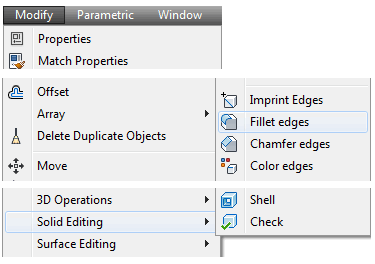
Modify Pull-downHome Ribbon
2개 또는 3개의 솔리드 모델을 교차?5> 솔리드 모델 생성
1 단계
NEW 명령을 사용하여 템플??????玲?/p>?시작합니다.
2 단계
도면 저장 및 이름 지정: AutoCAD 3D Working 19-1.
3 단계
DELOBJ 시스템 변수가 0으로 설정되었는지 확인합니다.
4 단계
Layer 설정: 현재 Layer으로 플라인, 현재 UCS에서 프론트로, 현재 뷰에서 SE로
아이소메트릭, 그리고 현재 2D 와이어프레임에 대한 시각적 스타일.
5 단계
현재 UCS를 Front로 설정합니다.
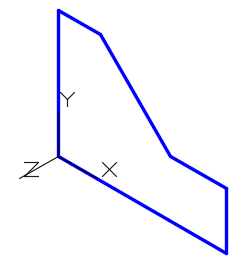
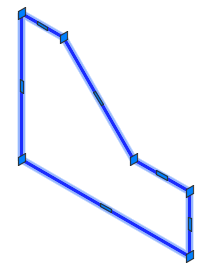
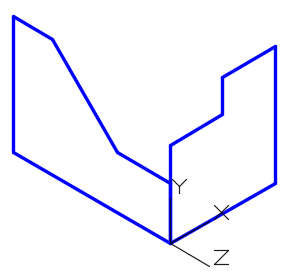
그림을 참조하여 다음 그림의 윤곽선을 그립니다.(Fig.5A 및 5B )
Fig.5A
Fig.5B
6 단계
JOIN 명령을 사용하여 닫힌 폴리라인을 만듭니다(Fig.6)
Fig.6A 단계Fig.7 단계
7 단계
현재 UCS를 오른쪽으로 설정하고 재배치합니다.
UCS는 그림과 같이 오른쪽에 있습니다.
PLINE 명령, 윤곽선의 폐곡선을 그립니다.(우측 Fig.7)
8 단계
현재 UCS를 Top으로 설정하고 다음 그림과 같이 모델의 맨 위 모서리로 재배치합니다.
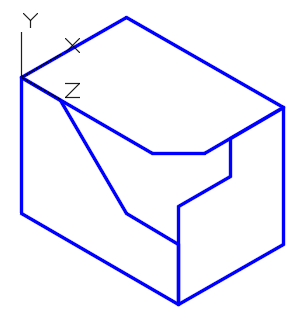
PLINE 명령을 사용하여 상단 뷰 윤곽선의 폐곡선을 그립니다.(Fig.8)
Fig.8
Note
뷰의 윤곽선은 뷰의 외부 모양입니다.
뷰에 내부 객체를 포함하지 마십시오.
9 단계
레이어 설정: 솔리드 3을 현재 레이어로 설정하고 모델의 깊이를 전면 뷰로 돌출 합니다.(Fig.9)
Fig.9
10 단계
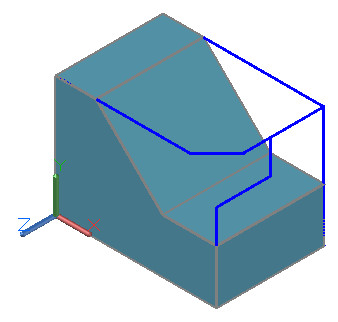
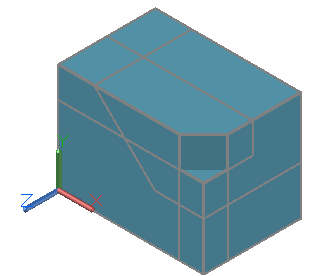
돌출된 입체를 보려면 현재 시각적 스타일을 Realistic(사실적)으로 설정합니다.(Fig.10)
Fig.10
11 단계
현재 시각적 스타일을 2D Wireframe(2D 와이어프레임)으로 설정합니다.
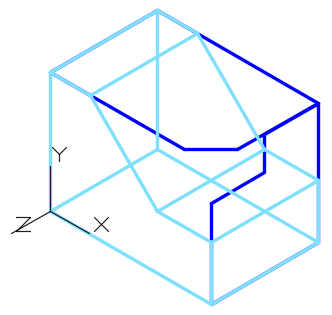
PRESS PULL(프레스 풀)을 사용하여 우측면 과 상면을 돌출 합니다.
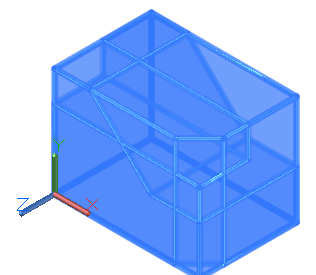
현재 시각적 스타일을 Realistic(사실적)으로 설정하여 아래의 세 가지 돌출 솔리드를 동시에 볼 수 있습니다.
(Fig.11A 및 11B )
Fig.11AFig.11B
Note
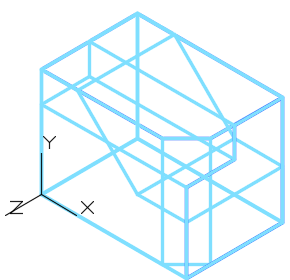
3D 모델의 일부를 차지하는 3개의 입체가 있습니다.
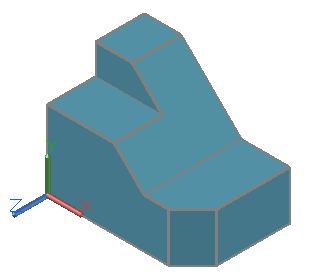
다음 단계는 그들이 모두 공유하는 3D 공간의 단일 솔리드 모델을 만드는 것입니다.
인터섹트 명령을 사용합니다.
13 단계
현재 시각적 스타일을 2D Wireframe(2D 와이어프레임)으로 설정합니다.
다음과 같이 Intersect(교차) 명령을 입력합니다.
아래에 표시된 3개의 교차하는 입체로부터 공통 입체를 생성합니다.(Fig.13 )
Fig.13
Command: INTERSECT
Select objects: 1 found
Select objects: 1 found, 2 total
Select objects: 1 found, 3 total
(솔리드 모델을 각각 선택합니다.)
Select objects:
Command:
14 단계
현재 시각적 스타일을 사실적으로 설정합니다.(Fig.14)
Fig.14
5 단계
도면을 저장하고 닫습니다.
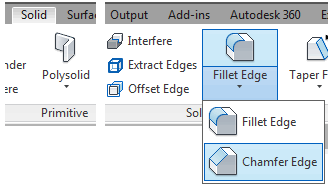
AutoCAD 명령 Command: FILLETEDGE ↲ Shortcut: 없음
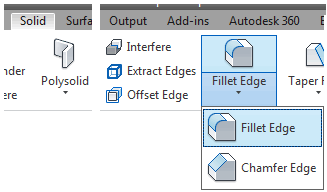
FILLETEDGE 명령어는 솔리드 모델의 모서리(하나 또는 여러 개)에 필릿(접하는 호, 라운딩)을 생성하는 데 사용됩니다.
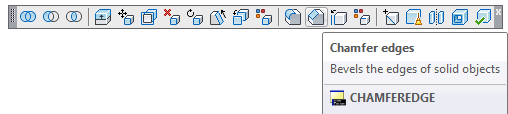
Solid Editing Toolbar
Modify Pull-DownSolid Ribbon
AutoCAD 명령 Command: CHAMFEREDGE ↲ Shortcut: 없음
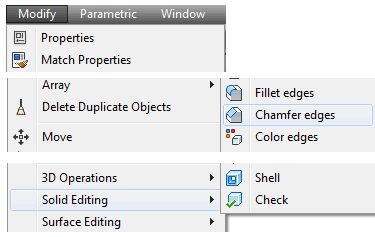
CHAMFEREDGE 명령어는 솔리드 모델의 모서리(하나 또는 여러 개)에 챔퍼(모따기)를 생성하는 데 사용됩니다.
Solid Editing Toolbar
Modify Pull-DownSolid Ribbon
솔리드 ???㉮?필렛 및 h5>兮?만들기
1 단계
NEW 명령을 사용하여 템플??????玲?/p>?시작합니다.
2 단계
파일을 저장하고 이름을 지정합니다. AutoCAD 3D Working 19-2.
3 단계
Layer 설정: 현재 Layer으로 플라인, 현재 UCS에서 프론트로, 현재 뷰에서 SE로 아이소메트릭,
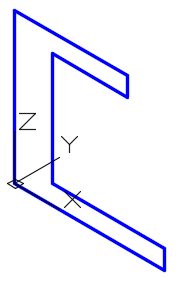
그리고 현재 2D Wireframe에 대한 시각적 스타일. 전면에 닫힌 선을 작성합니다.
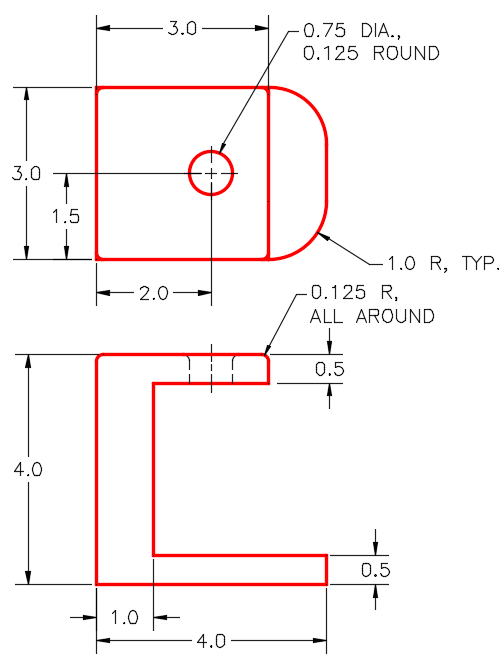
필릿과 라운드는 무시합니다.(Fig.3A, 3B, 3C )
Fig.3A
Fig.3BFig.3C
4 단계
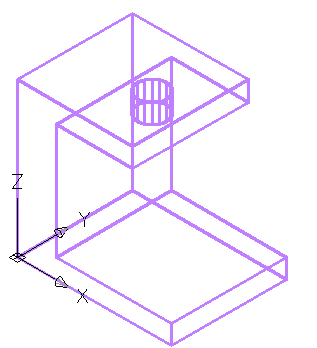
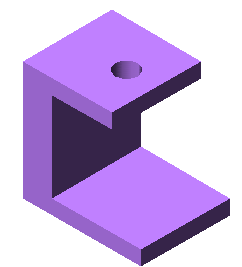
On layer: Solid 2, 그림과 같이 Solid 모델을 만듭니다.
구멍의 경우 원을 돌출하고 필릿을 포함하지 마십시오.
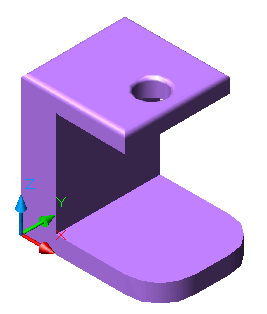
Properties 창을 사용하여 모델이 하나의 입체 물체인지 확인하십시오(Fig.4A 및 4B )
Fig.4AFig.4A
5 단계
Turn layer: Pline off.
6 단계
현재 UCS를 Top으로 설정합니다.
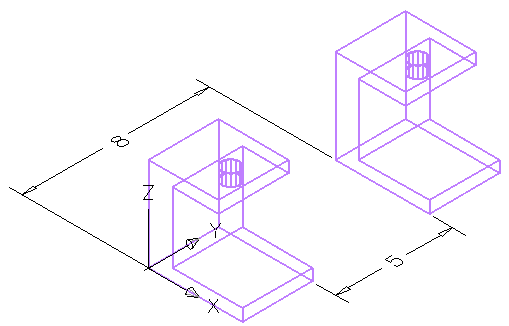
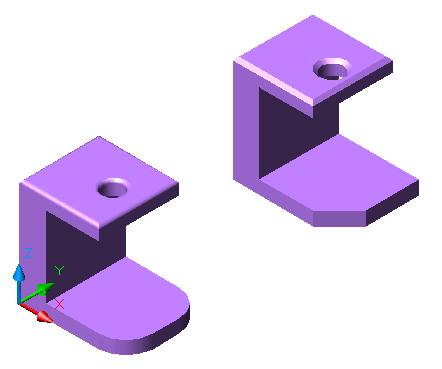
8인치 만큼 완성한 솔리드 모델을 양의 Y 방향으로 복사합니다.
8인치는 모델에서 두개의 동일한 점에서 동일한 점으로 측정됩니다.
두 모델 사이의 실제 거리는 5인치가 될 것입니다.(Fig.6)
Fig.6
그림 6의 왼쪽에 있는 모델에 7~10단계를 적용합니다.
7 단계
Turn layer: Pline off.
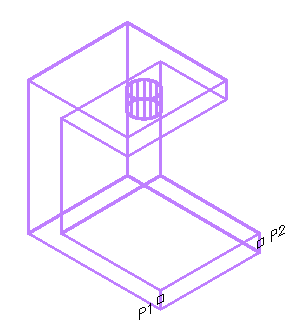
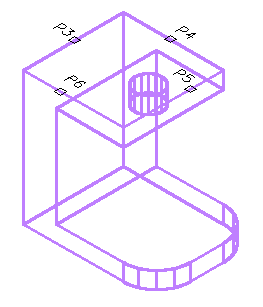
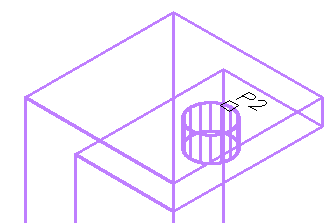
아래와 같이 FILLETEDGE 명령을 입력하여 FILLETEDGE 명령을 입력하여 아래쪽 모서리를 FILLETEDGE를 채웁니다.
(Fig.7)
Fig.7
Command: FILLETEDGE
Radius = 1.2500
Select an edge or [Chain/Loop/Radius]: P1
Select an edge or [Chain/Loop/Radius]: P2
Select an edge or [Chain/Loop/Radius]:
2 edge(s) selected for fillet.
Press Enter to accept the fillet or [Radius]: R
Specify Radius or [Expression] < 1.0000 > : 1
Press Enter to accept the fillet or [Radius]:
Command:
Author's Comments: I had you turn layer Pline off so that
the plines do not get in the way when you are selecting the
fillet edges of the model.
Note
레이어 Pline을 off 해???모형의 필렛을 선택할 때 라인이 방해가 되지 않습니다
8 단계
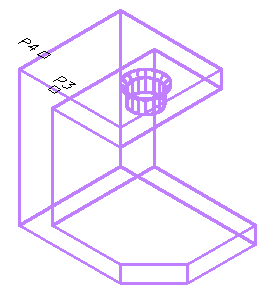
FILLETEDGE 명령을 아래와 같이 입력하여 상단 모서리를 채웁니다.(Fig.8)
Fig.8
Command: FILLETEDGE
Radius = 1.0000
Select an edge or [Chain/Loop/Radius]: P3
select an edge or [Chain/Loop/Radius]: C
(체인 옵션을 사용합니다.)
Select an edge chain or [Edge/Radius]: E
Select an edge or [Chain/Loop/Radius]: P4
Select an edge or [Chain/Loop/Radius]: P5
Select an edge or [Chain/Loop/Radius]: P6
Select an edge or [Chain/Loop/Radius]: R
Enter fillet radius or [Expression] < 1.0000 > : .125
Select an edge or [Chain/Loop/Radius]:
4 edge(s) selected for fillet.
Press Enter to accept the fillet or [Radius]:
Command:
Note
같은 면의 모서리를 선택할려면 필릿이 시작될 때와 끝날 때는 체인 옵션을 사용하면 모서리가 올바르게 선택할수 있습니다.
9 단계
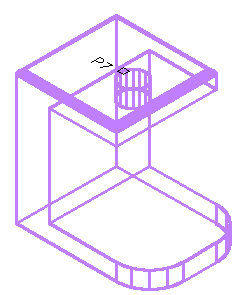
FILLETEDGE 명령을 아래와 같이 입력하여 구멍의 상단을 채웁니다.(Fig.9)
Command: FILLETEDGE
Radius = 0.1250
Select an edge or [Chain/Loop/Radius]: P7
Select an edge or [Chain/Loop/Radius]:
1 edge(s) selected for fillet.
Press Enter to accept the fillet or [Radius]:
Command:
Fig.10
10 단계
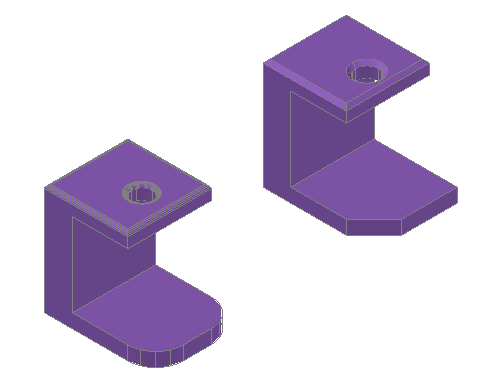
시각적 스타일을 사실적으로 설정합니다.
그림과 같이 그림이 보여집니다.(Fig.10)
Fig.10
11 단계
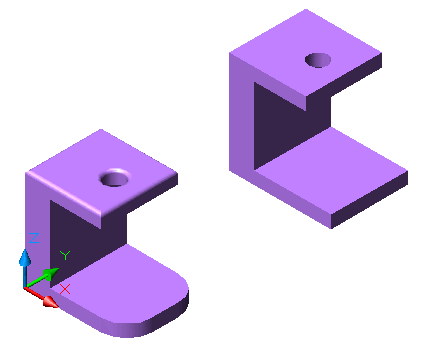
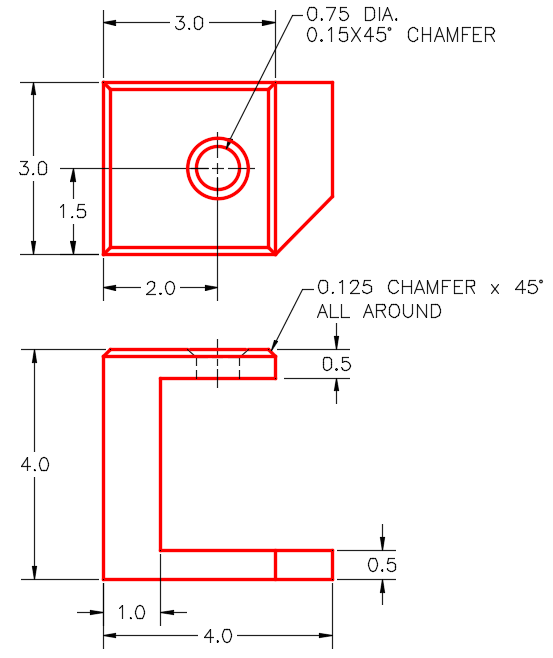
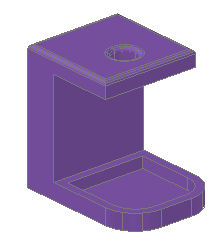
그림을 참조하여 11~13단계에 표시된 모델을 편집합니다.(Fig.11A 및 11B )
Fig.11A 모델 2의 차원화된 멀티뷰Fig.11B 모델 2의 완성된 솔리드 모델 - SE 등각 뷰
그림 6의 오른쪽 모델에 12~14단계를 적용합니다.
12 단계
아래와 같이 CHAMFEEDGE 명령을 입력하여 하단 모서리를 모따기합니다.(Figure Step 12A and 12B)
Command: CHAMFEREDGE
Distance1 = 1.2500, Distance2 = 1.2500
Select an edge or [Loop/Distance]: P1
Select another edge on the same face or [Loop/Distance]: D
Specify Distance1 or [Expression] <1.0000>: 1
Specify Distance2 or [Expression] <1.0000>: 1
Select another edge on the same face or [Loop/Distance]:
Press Enter to accept the chamfer or [Distance]:
Command:
Fig.12AFig.12B
13 단계
아래와 같이 CHAMFEEDGE 명령을 입력하여 구멍을 닦습니다.(Fig.13A 및 13B )
Command: CHAMFEREDGE
Distance1 = 1.0000, Distance2 = 1.0000
Select an edge or [Loop/Distance]: P2
Select another edge on the same face or [Loop/Distance]: D
Specify Distance1 or [Expression] <1.0000>: .15
Specify Distance2 or [Expression] <1.0000>: .15
Select another edge on the same face or [Loop/Distance]:
Press Enter to accept the chamfer or [Distance]:
Command::
Fig.13AFig.13B
14 단계
아래와 같이 CHAMFEREDGE 명령을 입력하여 루프 모따기를 만듭니다.
모델 상단 주변(Fig.14)
Fig.14
Command: CHAMFEREDGE
Distance1 = 0.1500, Distance2 = 0.1500
Select an edge or [Loop/Distance]: L
Select edge of loop or [Edge/Distance]:
Enter an option [Accept/Next] <Accept>: N
Enter an option [Accept/Next] <Accept> :
Select edge of loop or [Edge/Distance]: D
Specify Distance1 or [Expression] <0.1500>: 0.125
Specify Distance2 or [Expression] <0.1500>: 0.125
Select another edge on the same face or [Loop/Distance]:
Press Enter to accept the chamfer or [Distance]:
Command:
Note
CHAMFEREDGE 명령은 약간 까다롭습니다.
에지를 선택하면 잘못된 평면이 강조 표시될 수 있습니다.
올바른 평면이 하이라이트 될 때까지
Note
같은 코너의 경우 모따기가 시작할 때와 끝날 때 루프 옵션을 사용하는 것이 중요합니다.
루프를 사용하면 모든 코너가 올바르게 모따기됩니다.
15 단계
현재 UCS를 Realistic(사실적)으로 설정합니다.
최종 도면은 다음과 같이 표시됩니다.
Fig.15
16 단계
도면을 저장하고 닫습니다.
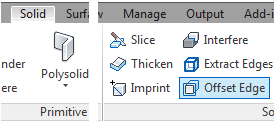
AutoCAD 명령 Command: OFFSETEDGE ↲ Shortcut: 없음
OFFSETEDGE 명령어는 3D 솔리드 또는 서페이스(곡면)에서 선택한 평면형 면의 모서리로부터 지정된 거리만큼 오프셋(간격띄우기)된 닫힌 폴리라인을 생성하는 데 사용됩니다.
Solid Ribbon
솔리드 ???㉮?필렛 및 h5>兮?만들기
1 단계
도면 열기: AutoCAD 3D Working 19-2.
SAVEAS를 사용하여 저장 이름이 있는 도면: AutoCAD 3D Working 19-3(Fig.1)
Fig.1A
2 단계
레이어 설정 : 현재 레이어로 플라인합니다.
3 단계
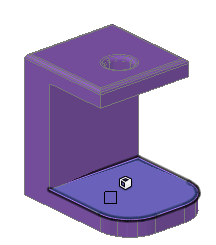
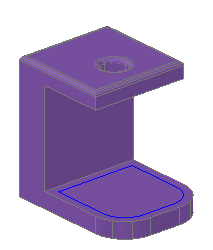
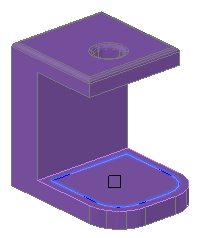
왼쪽 모델을 사용하여 아래와 같이 OFFSETEDGE 명령을 입력하여
모서리에서 0.25인치 떨어진 곳에 닫힌 폴리선을 만듭니다.
Command: OFFSETEDGE
Corner = Sharp
Select face:
Specify through point or [Distance/Corner]: D
Specify distance <0.1250>: 0.25
Specify point on side to offset:
Select face:
Command:
Fig.3AFig.3B
4 단계
Set layer : Solid 2를 현재 레이어로 입력하고 PRESSPULL 명령을 입력합니다.
메시지가 표시되면 폴리라인 내부를 선택하고 아래와 같이 -0.35의 높이를 입력합니다.(Fig.4A 및 4B )
Command: PRESSPULL
Select object or bounded area:
Specify extrusion height or [Multiple]:
Specify extrusion height or [Multiple]: -0.35
1 extrusion(s) created
Select object or bounded area:
Command:
5 단계
도면을 저장하고 닫습니다.
Fig.4AFig.4B
모듈 19의 요점h6>리
솔리드 모델을 구축할 때 하나의 AutoCAD 개체로 구성었는지 확인하는 것이 중요합니다.
INTERSECT 명령은 2 개 이상의 공유하는 공간을 찾아 솔리드를 만드는 데 사용됩니다.
솔리드 모???에서 필렛을 시작할 때 같은 면의 모서리에서 Chain 옵션을 사용하는 것이 중요합니다.
그러면 모든 모서리가 올바르게 채워집니다.
시작하는 솔리드 모델에서 모같은 면의 모서리에서 모따기를 시작할 때 루프 옵션을 사용하는 것이 중요합니다.
그러면 모든 모서리가 올바르게 면취됩니다.
"허용 시간": 30분 "도번 ": 19-1 "실습명": 3D 레이아웃
1 단계
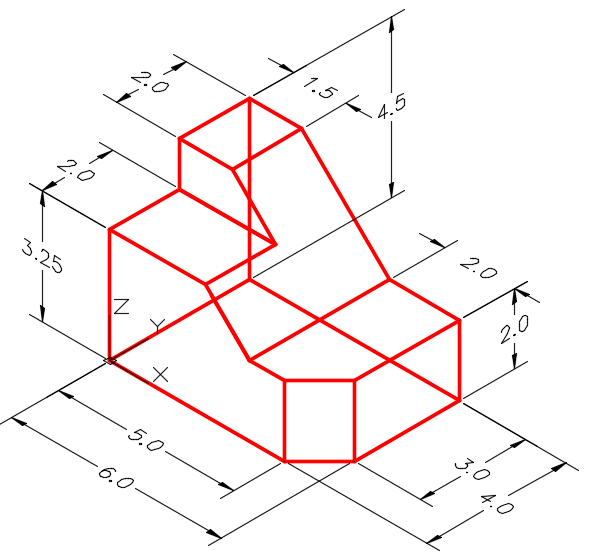
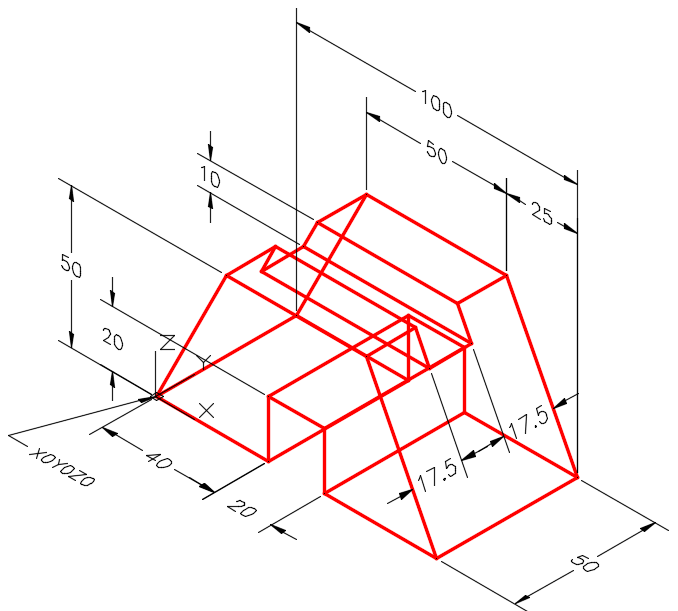
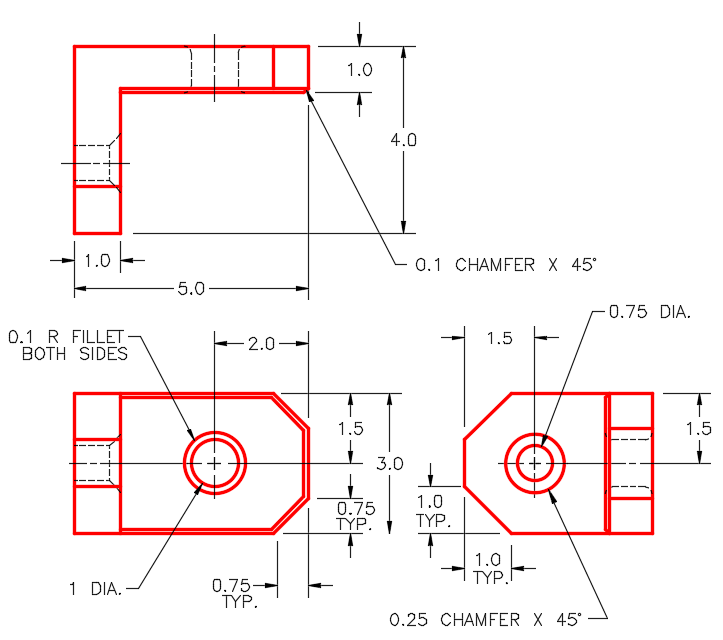
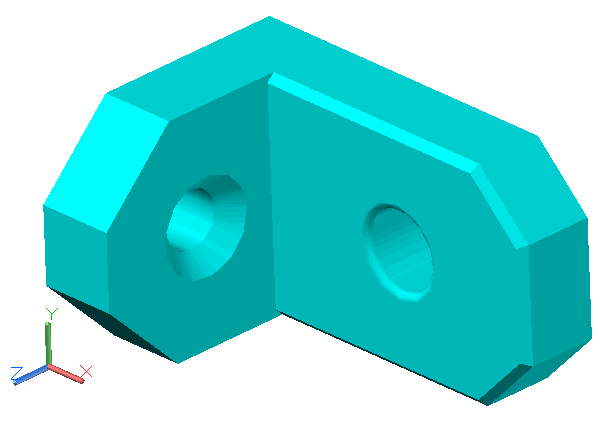
On layer: Solid 3, 객체의 솔리드 모델을 그립니다(Fig.1A, 1B, 1C)
2 단계
레이어에 닫힌 선 그리기: 선.
Fig.1A 와이어프레임 모델 치수(SE 등각 뷰)
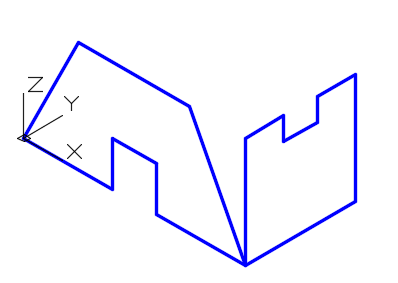
Note
맨 위 보기는 직사각형은 포함할 필요가 없습니다.
모델은 정면 및 우측 측면 뷰의 교차점에서만 얻을 수 있습니다.
3 단계
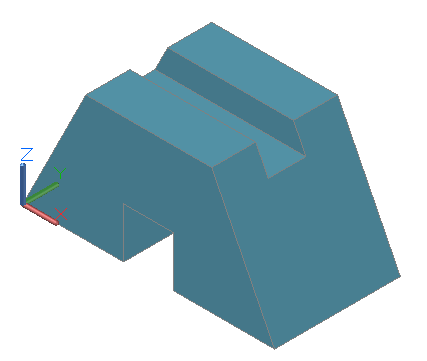
INSTERCT 명령과 돌출된 2개의 입체를 사용하여 입체 모델을 만듭니다.
Fig.1B 완성된 솔리드 모델 SE 등각 뷰Fig.1C
4 단계
Turn layer: 플레인 오프(pline off)하고 현재 시각적 스타일을 Realistic(사실적)으로 설정합니다.
5 단계
삽입 단위를 설정하고 현재 UCS를 World로 변경한 후 모델을 확인합니다.
6 단계
도면을 저장하고 닫습니다.
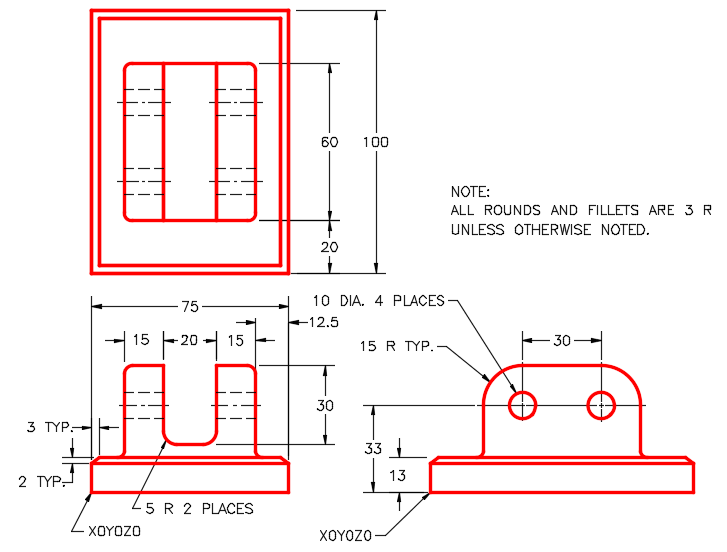
"허용 시간": 40분 "도번 ": 09-2 "실습명": 3D 레이아웃
1 단계
레이어에 닫힌 선 그리기: 선.
2 단계
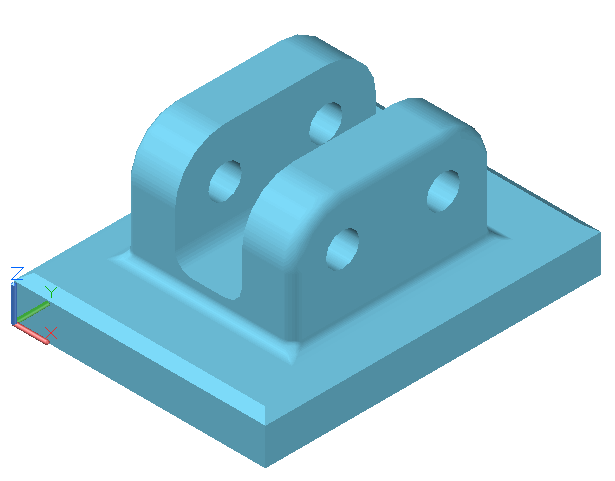
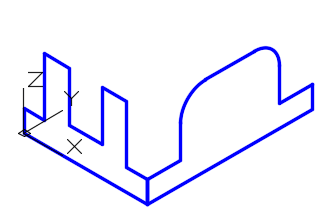
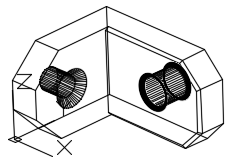
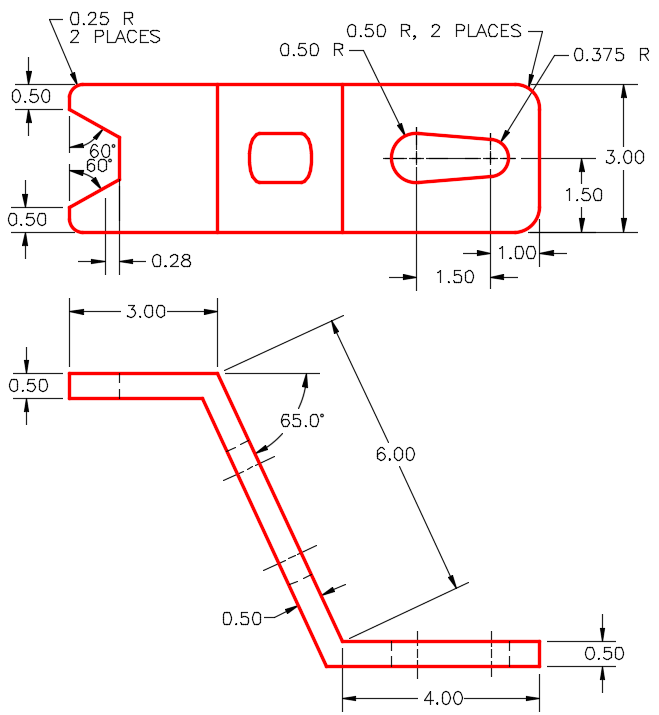
On layer: Solid 3, 그림에 표시된 물체의 솔리드 모델을 그립니다.(Fig.2A, 2B, 2C )
Fig.2A 차원화된 등각투상도
Note
평면도는 직사각형이므로 포함할 필요가 없습니다.
모델은 정면 및 우측면 만으로 얻을 수 있습니다.
Fig.2BFig.2C
3 단계
INTERSE 명령과 두 개의 압출된 고체를 사용하여 솔리드 모델을 만듭니다.
4 단계
솔리드 모델에 필레와 모따기를 추가합니다.
5 단계
레이어 전환: : Pline off 현재 시각적 스타일을 사실적으로 설정합니다.
6 단계
삽입 단위를 설정하고 현재 UCS를 World로 변경한 후 모델을 확인합니다.
7 단계
도면을 저장하고 닫습니다.
"허용 시간": 45분 "도번 ": 19-3 "실습명": 3D 레이아웃
Fig.2B 위치 0,0,0
1 단계
Layer Pline에 닫힌 선을 그립니다.
2 단계
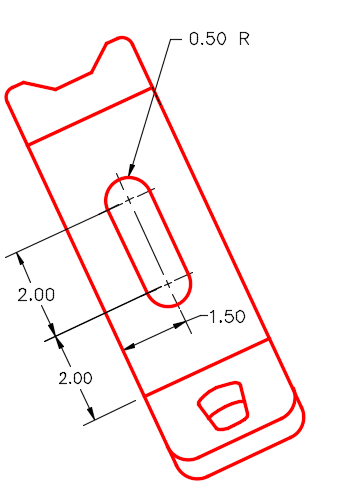
On layer: Solid 3, 객체의 솔리드 모델 그리기
그림에 표시되어 있습니다.(Fig.2A, 2B 및 2C )
Fig.2A
Fig.2C
3 단계
솔리드 모델에 필레와 모따기를 추가합니다.
4 단계
Turn layer: 플레인 오프(pline off)하고 현재 시각적 스타일을 Realistic(사실적)으로 설정합니다.